ZusammenfassungWorum es geht
Das ERP berechnet für jeden Ihrer Kunden laufend Produktempfehlungen: Artikel, die dieser Kunde aller Wahrscheinlichkeit nach demnächst wieder oder ergänzend kauft. Eine Empfehlungskampagne ist der Weg, aus diesen Empfehlungen eine konkrete Kundenliste zu machen und sie an eine Werbeaktion zu übergeben.
Das Besondere: Die ausgewählten Kunden werden automatisch in zwei Gruppen geteilt. Die Hauptgruppe bekommt die Nachricht, die Kontrollgruppe bewusst nicht. Nach dem Versand vergleicht das System, wie viele aus jeder Gruppe bestellt haben. So sehen Sie nicht nur, dass nach der Aktion Umsatz entstanden ist, sondern ob er ohne die Aktion nicht ohnehin entstanden wäre.
Der ganze Ablauf besteht aus drei Handgriffen: Regeln festlegen, Zielgruppe aufbauen, Ergebnis ablesen. Aus diesem Bereich heraus wird nichts verschickt — Text und Versand machen Sie wie gewohnt in der Werbeaktion.
Kapitel 1Überblick
Was Sie in diesem Bereich sehen und welche Wörter Ihnen dort begegnen.
Was das Modul leistet
Sie finden den Bereich im Hauptmenü unter Empfehlungskampagnen. Die Startseite zeigt alle Kampagnen Ihres Hauses: Name, Mandant, Typ, die gewählten Regeln und — ganz rechts — die Phase, in der jede Kampagne gerade steckt.
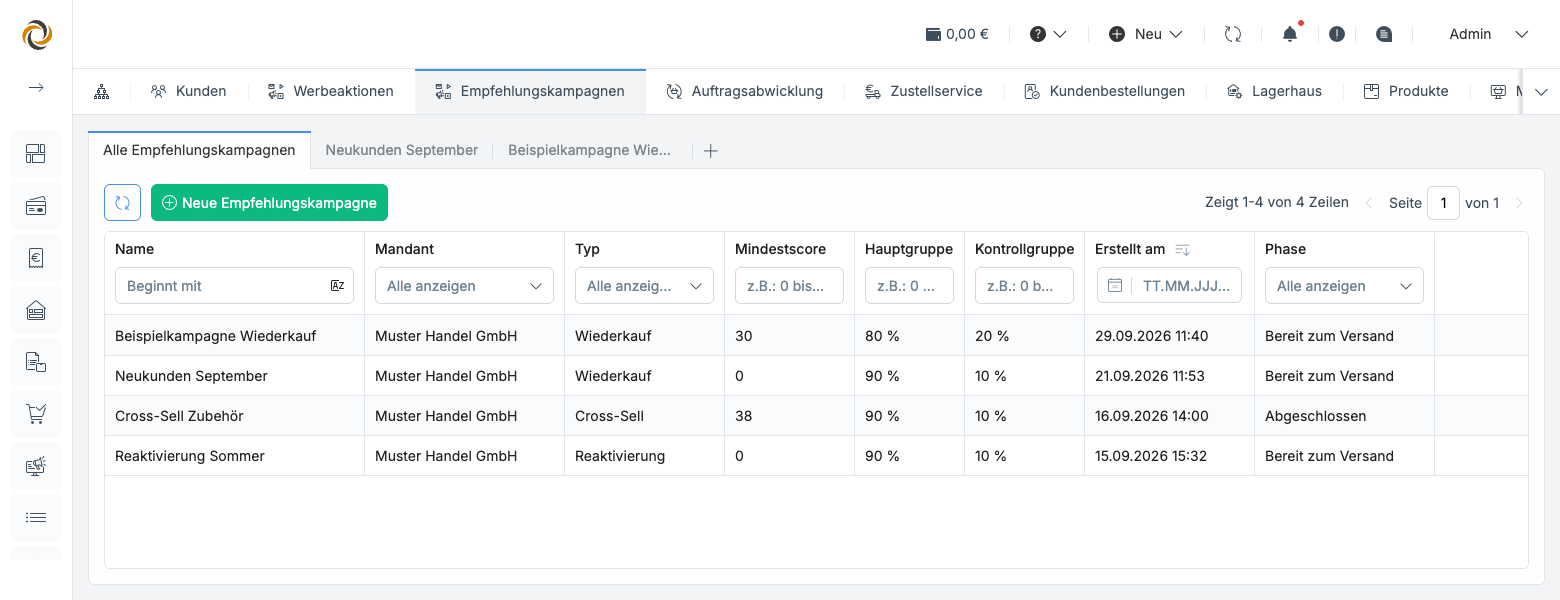
Eine Kampagne durchläuft vier Phasen. Sie werden nicht von Hand gesetzt, sondern vom System aus dem Zustand der Kampagne abgeleitet:
| Phase | Bedeutung |
|---|---|
| Entwurf | Die Kampagne ist angelegt, eine Zielgruppe gibt es noch nicht. |
| Bereit zum Versand | Die Zielgruppe steht. Versendet wurde noch nichts. |
| Messung läuft | Die Werbeaktion ist raus, der Messzeitraum läuft noch. |
| Abgeschlossen | Der Messzeitraum ist vorbei, das Ergebnis steht fest. |
Begriffe
- Empfehlung
- Ein vom System berechneter Vorschlag „dieser Kunde — dieses Produkt“. Die Berechnung läuft im Hintergrund, Sie müssen sie nicht anstoßen.
- Score
- Ein Wert von 0 bis 100, der ausdrückt, wie sicher sich das System bei einer Empfehlung ist. Je höher, desto verlässlicher.
- Zielgruppe
- Die Kunden, die diese Kampagne ausgewählt hat — zusammen mit dem Produkt, wegen dem sie ausgewählt wurden.
- Hauptgruppe
- Der Teil der Zielgruppe, der die Nachricht tatsächlich erhält.
- Kontrollgruppe
- Der Teil, der bewusst nichts erhält. Er ist der Vergleichsmaßstab: Ohne ihn lässt sich hinterher nicht sagen, ob die Aktion gewirkt hat.
- Messzeitraum
- Die Anzahl der Tage nach dem Versand, in denen eine Bestellung noch dieser Kampagne zugerechnet wird. Standardmäßig sieben Tage.
- Werbeaktion
- Die eigentliche Aussendung mit Text, Kanal und Versandtermin. Sie liegt im Bereich Werbeaktionen und wird aus der Empfehlungskampagne heraus angelegt.
Kapitel 2Schritt für Schritt
Eine vollständige Kampagne, von der leeren Maske bis zum abgelesenen Ergebnis.
1Kampagne anlegen
Öffnen Sie Empfehlungskampagnen und klicken Sie oben links auf Neue Empfehlungskampagne. Die Kampagne öffnet sich mit drei Registerkarten: Allgemein, Zielgruppe und Ergebnis. Sie arbeiten sie in dieser Reihenfolge ab.
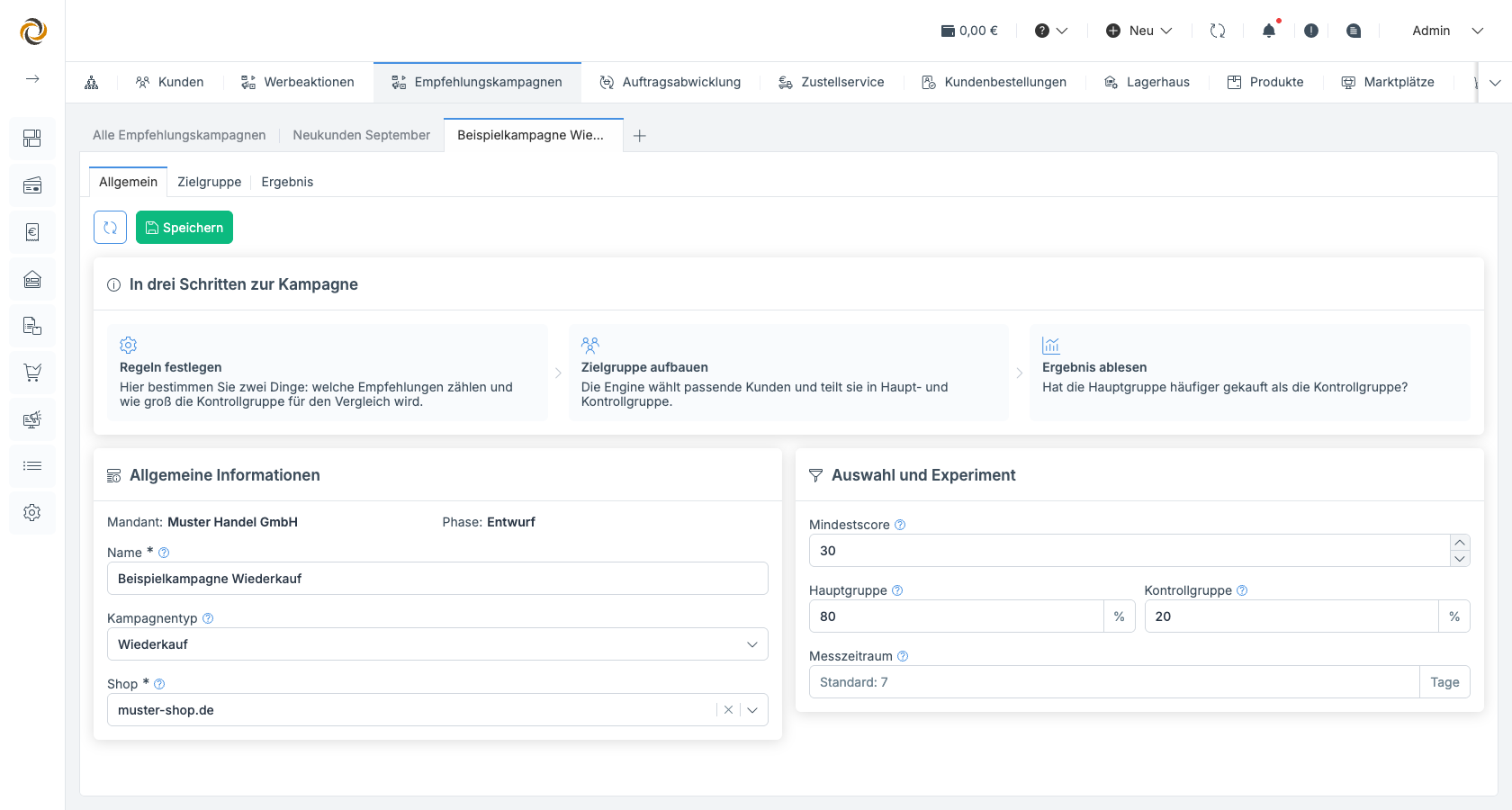
Im Block Allgemeine Informationen füllen Sie aus:
| Feld | Was Sie eintragen |
|---|---|
| Mandant | Das Unternehmen, dessen Empfehlungen verwendet werden. Nach dem Speichern nicht mehr änderbar — Zielgruppe und alle Messwerte hängen daran. |
| Name Pflicht | Ein frei wählbarer Name. Er taucht in der Übersicht auf und steckt auch im Dateinamen, wenn Sie die Zielgruppe als Tabelle herunterladen. Sprechende Namen wie „Wiederkauf Kaffee September“ zahlen sich später aus. |
| Kampagnentyp | Bestimmt, welche Art von Empfehlungen überhaupt in die Zielgruppe darf: Wiederkauf, Cross-Sell, Neues Produkt, Reaktivierung — oder Gemischt, das jede Art zulässt. |
| Shop Pflicht | Für welchen Shop geworben wird. Daran hängt zweierlei: wohin die Produktlinks in Mail und SMS führen, und dass nur Produkte empfohlen werden, die dieser Shop überhaupt führt. |
Phase steht daneben nur zur Information. Sie wird berechnet und lässt sich nicht von Hand setzen. Solange noch keine Zielgruppe existiert, steht dort Entwurf.
2Regeln festlegen
Der Block Auswahl und Experiment auf derselben Registerkarte entscheidet, wie streng ausgewählt wird und wie das Ergebnis später gemessen werden kann.
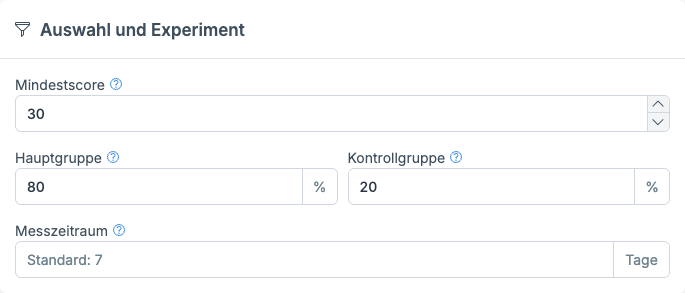
| Feld | Was es bewirkt |
|---|---|
| Mindestscore | Nur Empfehlungen ab diesem Wert kommen in die Zielgruppe. Ein hoher Wert macht die Auswahl treffsicherer, aber kleiner — bei sehr hohen Werten kann sie auch leer bleiben. |
| Hauptgruppe | Anteil der Zielgruppe in Prozent, der die Empfehlung erhält. |
| Kontrollgruppe | Anteil, der nichts erhält. Ohne Kontrollgruppe ist später kein Ergebnis messbar. |
| Messzeitraum | Tage nach dem Versand, in denen eine Bestellung noch als Erfolg dieser Kampagne zählt. Lassen Sie das Feld leer, gilt der hinterlegte Standardwert. |
Die beiden Anteile ergeben zusammen die Zielgruppe. 80 zu 20 ist ein guter Ausgangspunkt: groß genug für Wirkung, mit einer Kontrollgruppe, die noch etwas aussagt. Fällt die Kontrollgruppe sehr klein aus, entscheidet später womöglich ein einzelner Kunde über das Ergebnis — das Modul weist Sie darauf hin.
Speichern Sie mit Speichern. Die Kampagne ist damit angelegt; ausgewählt wurde noch niemand.
3Zielgruppe aufbauen
Wechseln Sie auf die Registerkarte Zielgruppe. Sie ist zunächst leer — das ist richtig so und kein Fehler.
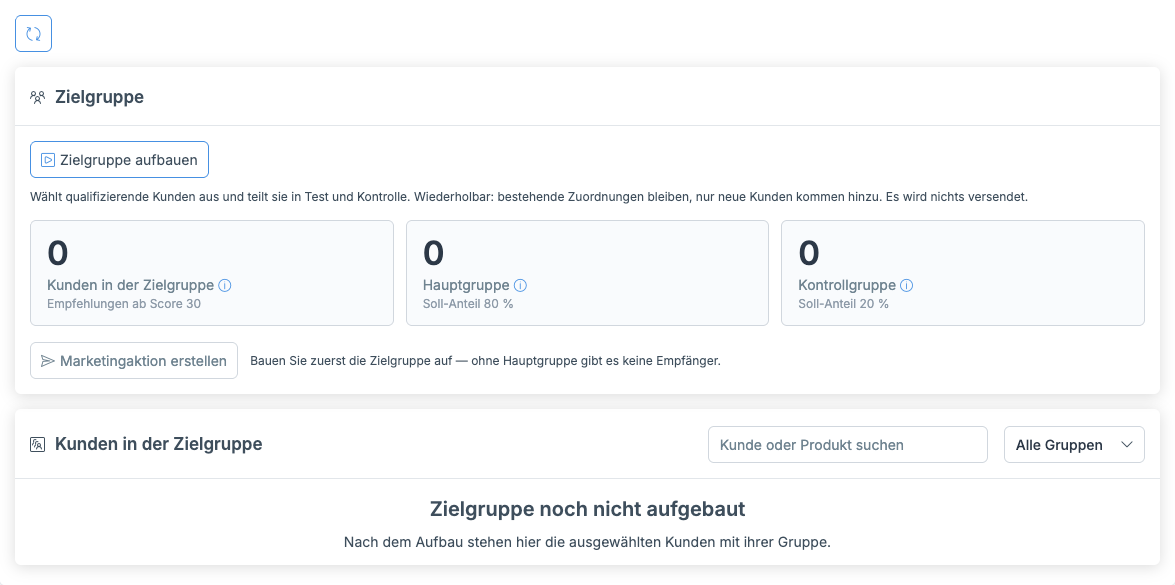
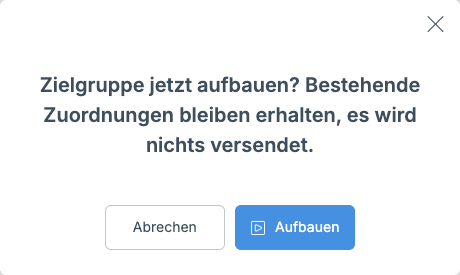
Klicken Sie auf Zielgruppe aufbauen und bestätigen Sie die Rückfrage mit Aufbauen.
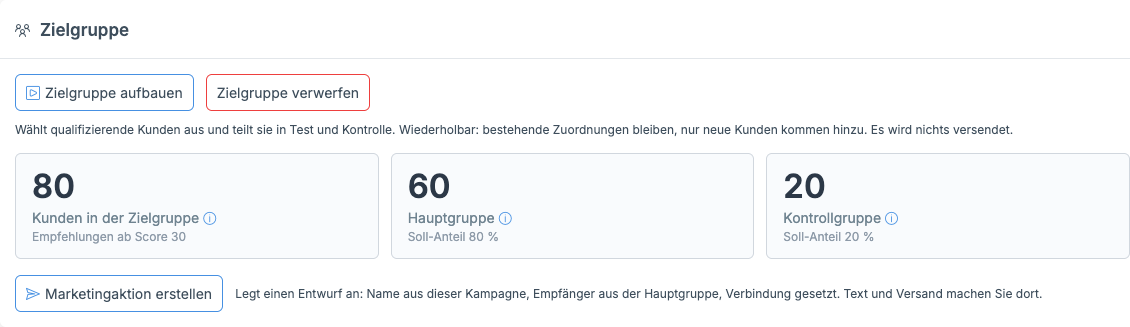
Nach wenigen Augenblicken füllen sich die drei Kacheln. Darunter ist die Kundenliste erschienen, und der Knopf für die Werbeaktion ist nun bedienbar.
Woran Sie erkennen, dass es geklappt hat
- Die linke Kachel zeigt eine Zahl größer als 0.
- Haupt- und Kontrollgruppe ergeben zusammen diese Zahl und entsprechen ungefähr den eingestellten Anteilen.
- Neben Zielgruppe aufbauen ist Zielgruppe verwerfen erschienen.
- Die Phase oben auf der Registerkarte Allgemein steht jetzt auf Bereit zum Versand.
Dann hat kein Kunde die Bedingungen erfüllt. Die häufigsten Ursachen: ein zu hoch gewählter Mindestscore, ein Kampagnentyp, für den es derzeit keine Empfehlungen gibt, oder ein Shop, der die empfohlenen Produkte nicht führt. Senken Sie den Mindestscore und bauen Sie erneut auf.
4Zielgruppe prüfen
Unterhalb der Kacheln steht jeder ausgewählte Kunde mit seiner Gruppe und dem Produkt, wegen dem er ausgewählt wurde. Ein Blick in diese Liste lohnt sich, bevor etwas verschickt wird.
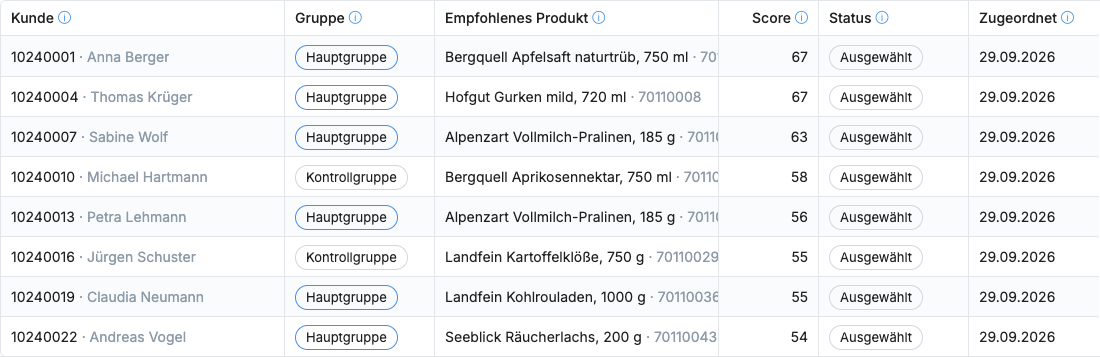
| Spalte | Bedeutung |
|---|---|
| Kunde | Kundennummer und Name. Damit finden Sie den Kunden in der Kundenliste wieder. |
| Gruppe | Hauptgruppe oder Kontrollgruppe. Die Zuordnung steht fest und ändert sich bei einem erneuten Aufbau nicht. |
| Empfohlenes Produkt | Das Produkt, für das dieser Kunde ausgewählt wurde. Auch Kunden der Kontrollgruppe tragen es — versendet wird es an sie nie. |
| Score | Der Score der Empfehlung. Er liegt immer mindestens beim Mindestscore der Kampagne. |
| Status | Ausgewählt heißt: zugeordnet, aber noch nicht angeschrieben. Der Versand setzt ihn auf Kontaktiert. |
| Zugeordnet | Tag der Zuordnung. |
Über das Suchfeld Kunde oder Produkt suchen und die Auswahl Alle Gruppen filtern Sie die Liste. Mit CSV laden Sie die Zielgruppe als Tabelle herunter, etwa zur Abstimmung mit Kolleginnen und Kollegen.
5Werbeaktion erstellen
Aus dieser Kampagne heraus wird nichts verschickt. Der Versand bleibt dort, wo er hingehört: in der Werbeaktion. Den passenden Entwurf legt das Modul für Sie an.
Klicken Sie auf der Registerkarte Zielgruppe auf Marketingaktion erstellen. Der Entwurf wird angelegt und sofort geöffnet — mit dem Namen aus dieser Kampagne, der Hauptgruppe als Empfängerkreis und einer festen Verbindung zwischen beiden.
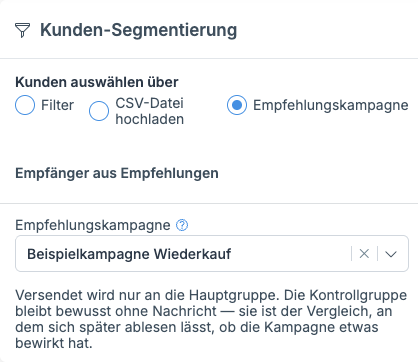
Kehren Sie danach zur Empfehlungskampagne zurück, ist aus der Schaltfläche ein Verweis geworden: Zur Marketingaktion, daneben der Name und der aktuelle Stand der Aussendung.
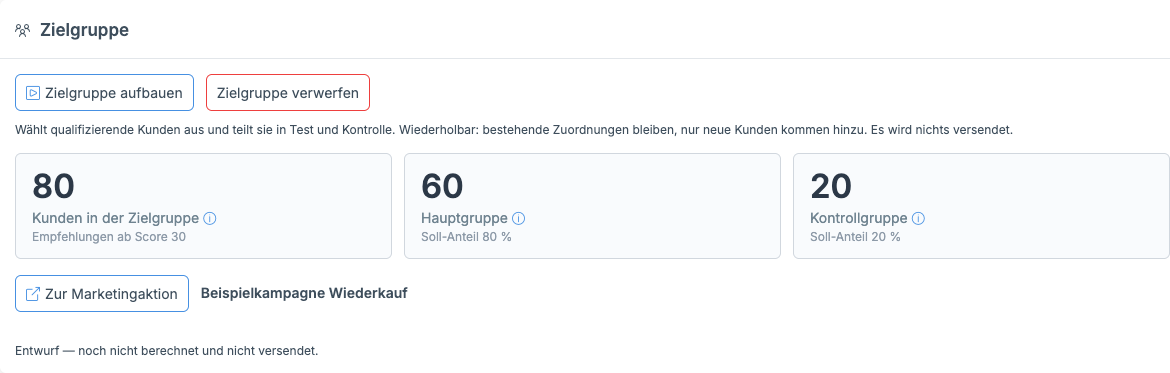
Eine Empfehlungskampagne beliefert genau eine Werbeaktion. Dieselbe Kampagne ein zweites Mal zu verbinden, lehnt das System ab — sonst bekämen dieselben Kunden zwei Sendungen, und die Wirkung ließe sich hinterher keiner von beiden zuordnen.
6Ergebnis ablesen
Die dritte Registerkarte heißt Ergebnis. Vor dem Versand finden Sie dort noch keine Zahlen, aber die Auskunft, worauf Sie warten.
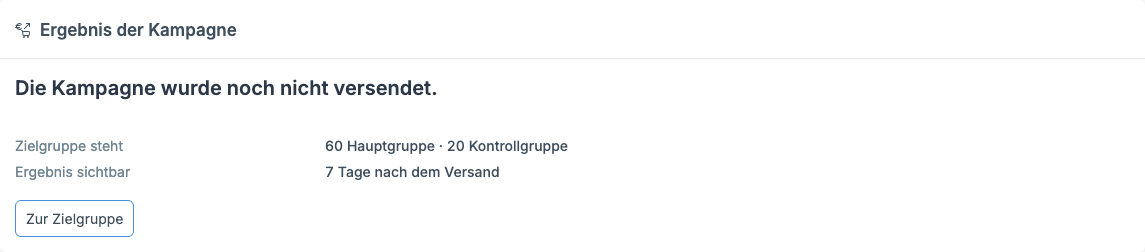
Ist die Werbeaktion raus und der Messzeitraum vorbei, steht das Ergebnis in einem Satz oben auf der Karte — darunter die Zahlen, aus denen er stammt.
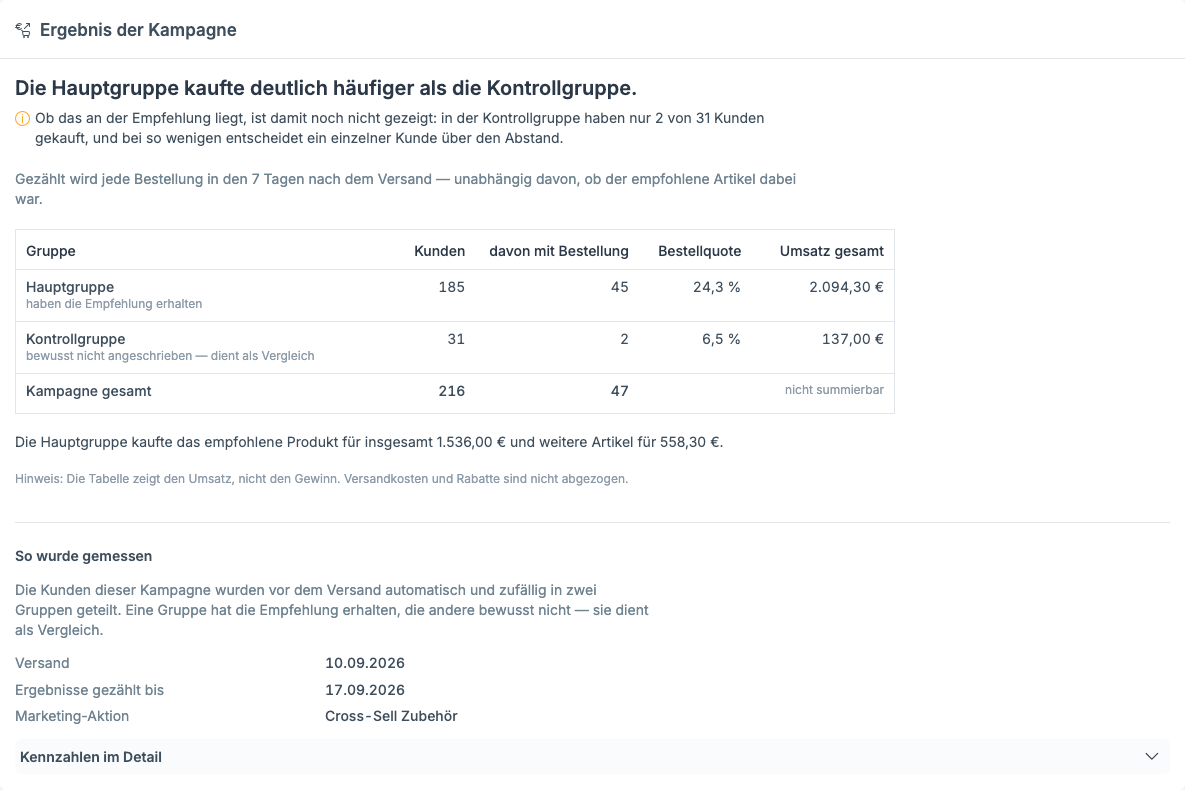
So lesen Sie die Tabelle
- Kunden — wie viele in dieser Gruppe waren.
- davon mit Bestellung — wie viele davon im Messzeitraum bestellt haben.
- Bestellquote — der Anteil in Prozent. Diese beiden Prozentwerte sind der eigentliche Vergleich.
- Umsatz gesamt — der Umsatz dieser Bestellungen, nicht der Gewinn. Versandkosten und Rabatte sind nicht abgezogen.
In der Zeile Kampagne gesamt steht bei der Bestellquote bewusst nicht summierbar: Zwei unterschiedlich große Gruppen lassen sich nicht zu einer sinnvollen Gesamtquote verrechnen.
Gezählt wird jede Bestellung im Messzeitraum — unabhängig davon, ob das empfohlene Produkt dabei war. Wie viel davon auf das empfohlene Produkt entfiel, steht in dem Satz unter der Tabelle.
Kennzahlen im Detail
Wer genauer hinsehen möchte, klappt unten den Bereich Kennzahlen im Detail auf.

| Kennzahl | Was sie aussagt |
|---|---|
| Unterschied der Kaufquoten | Der Abstand beider Quoten in Prozentpunkten. |
| Unterschied im Verhältnis | Derselbe Abstand als Vielfaches — wie viel mehr die Hauptgruppe gekauft hat. |
| z-Wert | Ein Maß dafür, wie deutlich der Abstand gegenüber dem normalen Schwanken der Zahlen hervortritt. Faustregel: ab etwa 2 gilt er als belastbar. |
| Kleinster nachweisbarer Unterschied | Wie groß der Abstand bei diesen Gruppengrößen mindestens sein müsste, damit er sich überhaupt nachweisen ließe. Liegt der tatsächliche Abstand darunter, war die Kampagne für eine sichere Aussage schlicht zu klein. |
Kapitel 3Hinweise
Dinge, die im Alltag regelmäßig für Rückfragen sorgen.
Der Aufbau lässt sich gefahrlos wiederholen
Ein erneuter Klick auf Zielgruppe aufbauen verschiebt niemanden zwischen den Gruppen. Bestehende Zuordnungen bleiben, nur neu qualifizierte Kunden kommen hinzu — mit dem heutigen Datum in der Spalte Zugeordnet. Gerade wenn zwischen Anlegen und Versand einige Tage liegen, lohnt sich ein zweiter Aufbau kurz vorher.
Die Kontrollgruppe bekommt nie etwas
Auch wenn in ihrer Zeile ein empfohlenes Produkt steht: An diese Kunden geht keine Nachricht. Genau darin liegt ihr Wert.
Aus diesem Bereich wird nichts verschickt
Weder das Aufbauen noch das Verwerfen der Zielgruppe löst eine Aussendung aus. Der Versand passiert ausschließlich in der Werbeaktion, zu dem Zeitpunkt, den Sie dort festlegen.
Der Messzeitraum ist nach dem Versand festgeschrieben
Solange nichts versendet wurde, können Sie ihn ändern. Danach nicht mehr — sonst würde sich ein bereits berichtetes Ergebnis nachträglich verschieben.
Die Empfängerliste der Werbeaktion wird vor dem Versand neu berechnet
Zwischen dem Anlegen des Entwurfs und dem Versand kann Zeit vergehen, in der sich die Zielgruppe noch ändert. Die Werbeaktion holt sich ihre Empfänger deshalb beim Versand erneut aus der Kampagne.
Umsatz ist nicht Gewinn
Die Ergebnistabelle zeigt Umsätze. Versandkosten, Rabatte und Retouren sind darin nicht berücksichtigt.
Kapitel 4Sonderfälle
Was passiert, wenn Sie nachträglich etwas ändern.
Sie ändern eine Bedingung, nachdem die Zielgruppe steht
Mindestscore, Kampagnentyp, Shop und die beiden Anteile sind Bedingungen der Auswahl. Ändern Sie eine davon und speichern, passt die bestehende Zielgruppe nicht mehr dazu. Das Modul fragt deshalb nach, bevor es speichert.
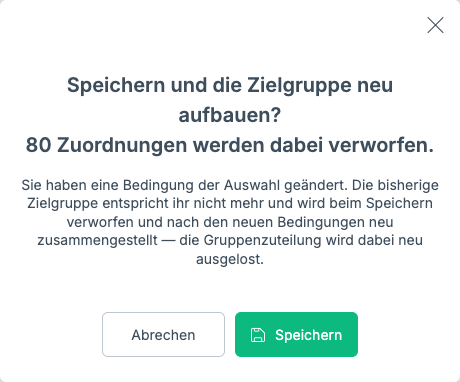
Was das für Sie bedeutet: Wenn bereits versendet wurde, ändern Sie diese Felder besser nicht mehr. Die laufende Messung bezieht sich auf die Gruppen, wie sie zum Versandzeitpunkt bestanden.
Sie möchten die Zielgruppe ganz verwerfen
Zielgruppe verwerfen löscht alle Zuordnungen. Das ist sinnvoll, wenn Sie mit deutlich anderen Regeln noch einmal von vorn beginnen wollen.
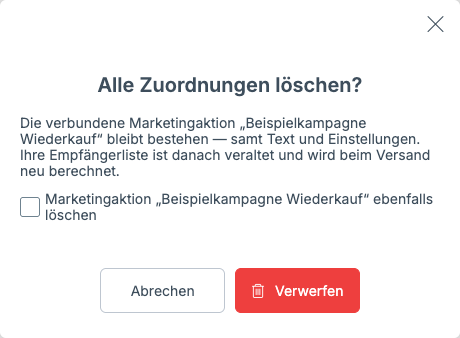
Ohne Häkchen bleibt die Werbeaktion mitsamt Text und Einstellungen bestehen; nur ihre Empfängerliste ist danach veraltet. Setzen Sie das Häkchen, wird sie zusammen mit der Zielgruppe entfernt.
Die Kontrollgruppe ist sehr klein
Dann steht über der Ergebnistabelle ein Warnhinweis. Er sagt, wie viele Kunden der Kontrollgruppe gekauft haben, und erinnert daran, dass bei so wenigen ein einzelner Kunde über den Abstand entscheidet. Der Ergebnissatz bleibt trotzdem stehen — aber behandeln Sie ihn als Anhaltspunkt, nicht als Beweis. Für die nächste Kampagne hilft entweder eine größere Zielgruppe oder ein höherer Anteil für die Kontrollgruppe.
Es gibt gar kein Ergebnis
Ohne Kontrollgruppe gibt es nichts zu vergleichen, und das Modul zeigt bewusst keine Wirkung an. Eine reine Bestellquote der Hauptgruppe wäre keine Aussage über die Kampagne — sie enthielte alle Kunden, die ohnehin bestellt hätten.
Kapitel 5Das Ergebnis Ihrer Arbeit
Haben Sie alle sechs Schritte durchlaufen, steht Folgendes:
- Eine Empfehlungskampagne mit nachvollziehbaren Regeln, die jederzeit einsehbar sind.
- Eine Zielgruppe aus Kunden, für die das System tatsächlich eine passende Empfehlung berechnet hat — nicht aus einer pauschalen Auswahl.
- Eine saubere Teilung in Haupt- und Kontrollgruppe, ausgelost vor dem Versand.
- Eine Werbeaktion, die ihre Empfänger aus dieser Zielgruppe bezieht.
- Nach Ablauf des Messzeitraums eine belastbare Aussage darüber, ob die Ansprache gewirkt hat — mit den Zahlen, auf denen sie beruht.
Der praktische Gewinn liegt im letzten Punkt. Ohne Kontrollgruppe lässt sich nach einer Aktion nur sagen, wie viel bestellt wurde. Mit ihr lässt sich sagen, wie viel davon auf die Aktion zurückgeht — und ob sich die nächste lohnt.
Kapitel 6Einstellungen
Dieses Kapitel richtet sich an Administratoren. Für die tägliche Arbeit mit Kampagnen wird es nicht benötigt.
Die Standardwerte, nach denen Empfehlungen berechnet werden, liegen unter Administration → Empfehlungen. Sie gelten für alle Kampagnen.
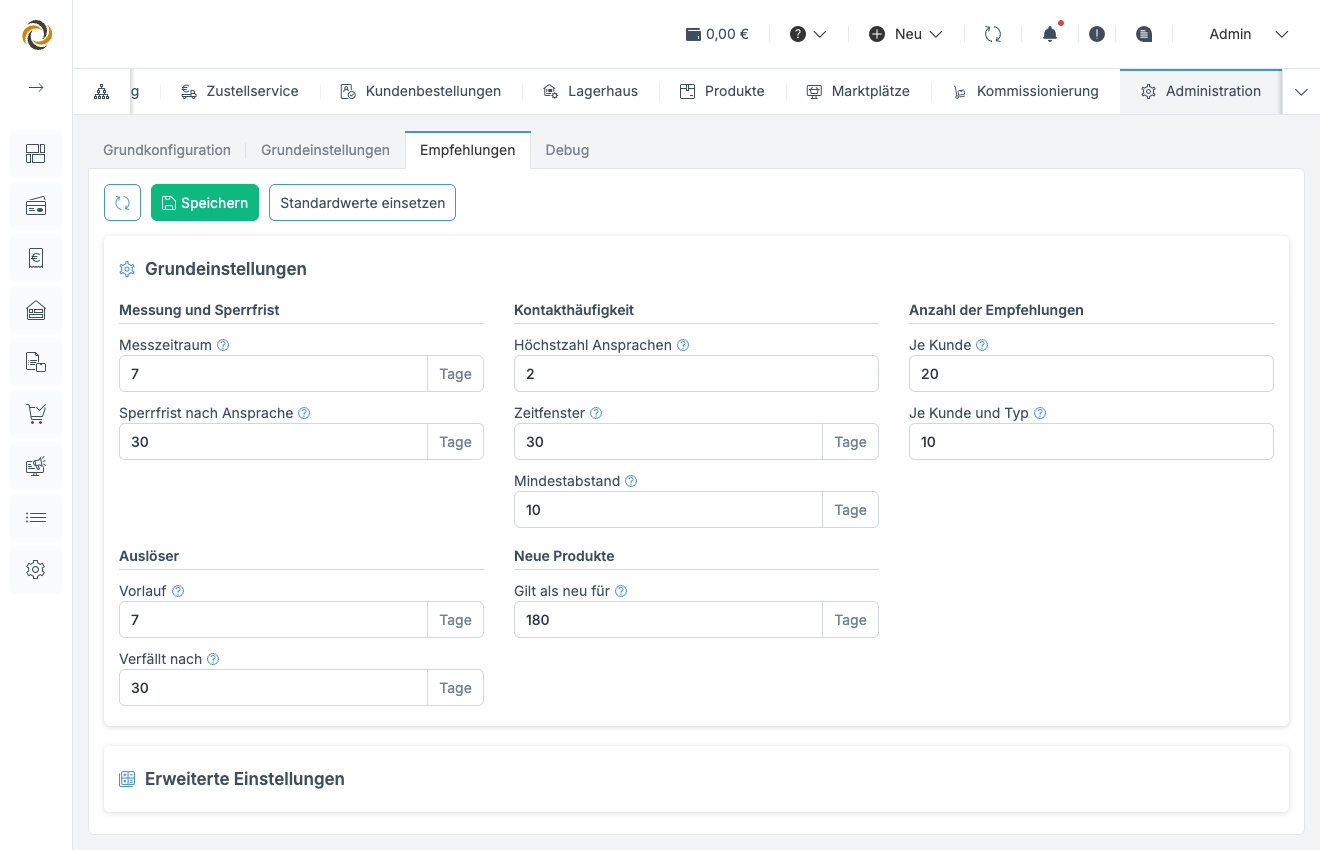
| Gruppe | Was sie steuert |
|---|---|
| Messung und Sperrfrist | Der Standard-Messzeitraum und die Zeit, die nach einer Ansprache vergehen muss, bevor derselbe Kunde erneut für dieselbe Empfehlung infrage kommt. |
| Kontakthäufigkeit | Wie oft ein Kunde innerhalb eines Zeitfensters überhaupt angesprochen werden darf und welcher Mindestabstand dazwischen liegt. |
| Anzahl der Empfehlungen | Wie viele Empfehlungen je Kunde gespeichert werden, insgesamt und je Art. |
| Auslöser | Wie viele Tage im Voraus eine Empfehlung entsteht und wann sie verfällt, wenn sie ungenutzt bleibt. |
| Neue Produkte | Wie lange ein Artikel im Sortiment als neu gilt. |
Neben jedem Feld steht ein kleines Fragezeichen. Ein Klick darauf öffnet einen Hinweis, der das Feld erklärt und den empfohlenen Standardwert nennt.
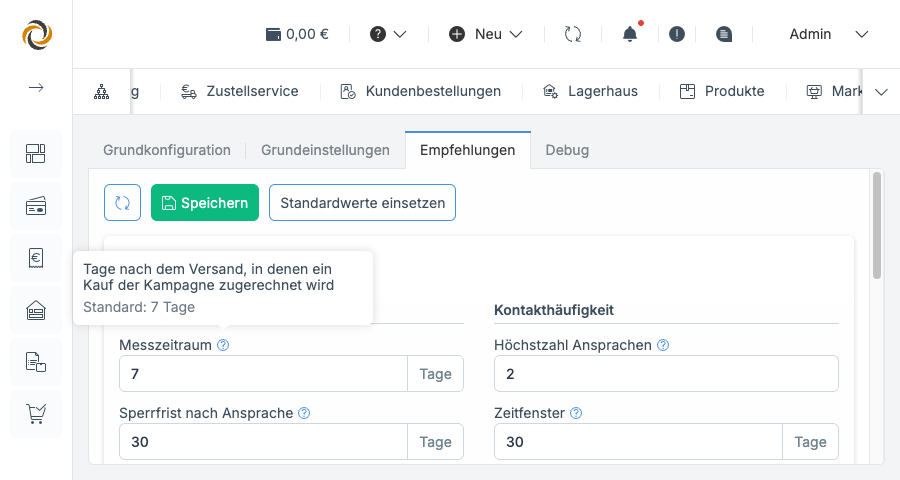
Standardwerte einsetzen trägt sämtliche empfohlenen Werte in die Felder ein, ohne sie zu speichern. So sehen Sie erst, was sich ändern würde, und übernehmen es anschließend mit Speichern.
Die Werte im zweiten Block bestimmen, wie der Score zustande kommt und wie Produktbeziehungen erkannt werden. Sie wirken auf alle Empfehlungen im System. Ändern Sie sie nur, wenn Sie die Berechnung kennen — der Block ist deshalb standardmäßig eingeklappt.
Abschluss
Eine Empfehlungskampagne ist schnell angelegt: Stammdaten eintragen, zwei Anteile festlegen, Zielgruppe aufbauen, Werbeaktion erstellen. Der eigentliche Wert entsteht aber erst danach — wenn Sie nach Ablauf des Messzeitraums noch einmal die Registerkarte Ergebnis öffnen und die beiden Bestellquoten vergleichen.
Legen Sie sich dafür eine Erinnerung auf den Tag, den das Modul unter Ergebnisse gezählt bis nennt. Wer diesen Blick regelmäßig macht, weiß nach wenigen Kampagnen ziemlich genau, welche Art von Ansprache sich bei den eigenen Kunden lohnt — und welche nicht.
Alle Abbildungen zeigen das System mit Beispieldaten. Kunden-, Firmen- und Produktnamen sowie alle Nummern sind frei erfunden.